Otpremnica
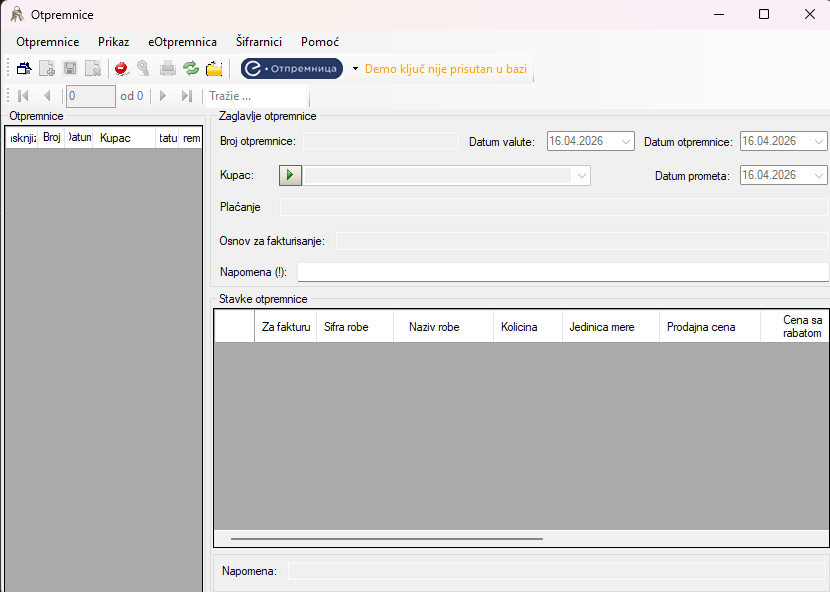
1. Namena forme
Forma Otpremnica služi za:
- pregled postojećih otpremnica,
- unos nove otpremnice,
- izmenu otpremnice dok je u obradi,
- unos i izmenu stavki otpremnice,
- obračun rabata i PDV-a,
- štampu otpremnice,
- rasknjižavanje otpremnice u fakturu,
- zaključavanje i otključavanje dokumenta,
- slanje i proveru statusa eOtpremnice.
2. Osnovni raspored forme
Forma je podeljena na dva glavna dela:
Levi deo - spisak otpremnica
Prikazuje sve otpremnice za aktivni magacin.
Tipične kolone koje korisnik vidi su:
- Broj otpremnice
- Datum dokumenta
- Status
- Kupac
- Status eOtpremnice
Desni deo - podaci i stavke izabrane otpremnice
Sadrži:
- osnovne podatke zaglavlja dokumenta,
- kupca,
- datume,
- napomene,
- stavke otpremnice.
3. Rad sa otpremnicama
3.1 Pregled postojećih otpremnica
U levom gridu birate dokument. Kada izaberete red:
- desno se prikazuju podaci te otpremnice,
- ispod se prikazuju njene stavke,
- forma se automatski zaključava ili otključava u zavisnosti od statusa dokumenta.
Ako je dokument u statusu Rasknjiženo, podaci su zaključani za izmenu.
3.2 Unos nove otpremnice
Opcija Nova otpremnica:
- Kreira novi broj dokumenta.
- Otvara novu otpremnicu u statusu obrade.
- Postavlja privremenog/praznog kupca.
- Fokus prebacuje na izbor kupca.
Nakon kreiranja obavezno unesite:
- kupca,
- datum dokumenta,
- datum prometa,
- datum valute,
- osnov za fakturisanje,
- po potrebi napomene,
- stavke dokumenta.
Otpremnica ne može biti uspešno snimljena ako je kupac ostao na praznom partneru.
3.3 Izmena otpremnice
Otključana otpremnica može da se menja:
- promena kupca,
- promena datuma,
- promena napomena,
- izmena broja otpremnice,
- dodavanje, brisanje i izmena stavki.
Kod promene podataka forma automatski uključuje mogućnost snimanja.
3.4 Brisanje otpremnice
Otpremnica može da se obriše samo ako nema stavki.
Ako postoje stavke, program javlja poruku da prvo morate obrisati stavke otpremnice.
4. Rad sa stavkama
4.1 Dodavanje nove stavke
Opcija Nova stavka postavlja kursor u poslednji red grida stavki, na kolonu za unos šifre artikla.
Nakon toga unosite:
- Šifru robe,
- Količinu,
- Prodajnu cenu.
Ostali podaci se popunjavaju automatski kada roba bude pronađena.
4.2 Izbor robe
Robu možete izabrati na više načina:
- ručnim unosom šifre u kolonu Šifra robe,
- tasterom F1 dok ste u polju za robu,
- duplim klikom na polje za robu.
Nakon izbora robe program automatski popunjava:
- Naziv,
- Jedinicu mere,
- Procenat PDV,
- Prodajnu cenu.
Ako šifra ne postoji, prikazuje se greška u toj ćeliji.
4.3 Kolone u gridu stavki
Pri radu sa stavkama korisnik vidi sledeće kolone:
- Šifra robe
- Naziv
- Jedinica mere
- Količina
- Prodajna cena
- Cena sa rabatom
- Iznos rabata
- Ukupno rabata
- Prodajna vrednost
- PDV
- Procenat PDV
- Za fakturu
Napomene:
- Iznos rabata predstavlja razliku između prodajne cene i cene sa rabatom.
- Ukupno rabata se računa na osnovu količine.
- Prodajna vrednost se računa iz Cene sa rabatom i Količine.
- PDV se obračunava automatski.
- Za fakturu služi za označavanje stavki koje će biti rasknjižene u fakturu.
4.4 Izmena količine i cena
Prilikom izmene:
- Količine program može upozoriti ili zabraniti minus na zalihama,
- Prodajne cene program može upozoriti ili vratiti staru cenu, u zavisnosti od podešavanja.
Za usluge i robu mogu važiti različita pravila.
4.5 Rabat
Opcija Rabat radi nad selektovanim stavkama.
Kada aktivirate rabat:
- unesete procenat rabata,
- program preračuna Cenu sa rabatom,
- automatski se preračunaju:
- Iznos rabata,
- Ukupno rabata,
- Prodajna vrednost,
- PDV.
4.6 Brisanje stavke
Ako je fokus na gridu stavki, opcija Obriši briše trenutnu stavku.
5. Snimanje
Opcija Snimi:
- snima zaglavlje otpremnice,
- snima stavke,
- ažurira podatke o zalihama,
- čuva nove unose iz napomena za budući autocomplete.
Program neće dozvoliti snimanje ako:
- postoji greška u nekoj ćeliji,
- nije izabran pravi kupac,
- pokušavate da običnim snimanjem sačuvate stavke označene za rasknjižavanje.
Ako zatvarate formu sa nesnimljenim izmenama, program nudi:
- snimanje,
- odustajanje od snimanja,
- povratak na formu.
6. Rasknjižavanje i otključavanje
6.1 Rasknjižavanje
Rasknjižavanje služi da se označene stavke otpremnice prebace u fakturu.
Postupak:
- U gridu stavki označite stavke u koloni Za fakturu.
- Aktivirajte opciju Rasknjiži.
- Program:
- kreira novu fakturu,
- prenosi označene stavke,
- upisuje vezu između otpremnice i fakture,
- zaključava dokument/stavke koje su rasknjižene.
Ako nijedna stavka nije označena, rasknjižavanje neće biti izvršeno.
6.2 Status dokumenta
U levom gridu kolona Status prikazuje:
- U obradi
- Rasknjiženo
Kada je dokument rasknjižen:
- forma je zaključana za izmenu,
- stavke koje su prenete u fakturu postaju samo za čitanje.
6.3 Otključavanje
Opcija Otključaj je dostupna uz proveru prava.
Otključavanje:
- uklanja oznake rasknjižavanja,
- vraća dokument u stanje za izmenu,
- ponovo dozvoljava rad nad stavkama i zaglavljem.
7. Štampa
Opcija Štampa otvara pregled otpremnice.
Štampa koristi:
- podatke firme,
- podatke kupca,
- stavke dokumenta,
- datume,
- napomene,
- obračunate iznose.
Iz pregleda korisnik može:
- da vidi dokument,
- da ga štampa,
- da ga izveze.
8. Pretraga i osvežavanje
8.1 Pretraga
Polje za pretragu filtrira otpremnice po:
- broju otpremnice,
- nazivu kupca.
Pretraga se izvršava automatski tokom kucanja.
8.2 Osvežavanje
Opcija Osveži ponovo učitava podatke iz baze, ali samo ako nema nesnimljenih izmena.
9. Rad sa kupcem
Kupca možete izabrati preko combo-box polja ili pomoću šifrarnika.
Mogućnosti:
- F1 u polju kupca otvara izbor poslovnog partnera,
- klik na ikonu pored kupca takođe otvara šifrarnik.
Kada promenite kupca:
- menja se podatak u dokumentu,
- naziv kupca se odmah prikazuje u zaglavlju.
10. Tastaturne prečice i rad sa tastaturom
Forma podržava ubrzan unos preko tastature:
- Enter u gridu stavki prelazi na sledeće polje,
- Enter nakon robe prebacuje na Količinu,
- Enter nakon Količine prebacuje na Prodajnu cenu,
- Esc prekida uređivanje ćelije,
- Esc van uređivanja zatvara formu,
- F1 u polju kupca otvara šifrarnik partnera,
- F1 u polju Šifra robe otvara šifrarnik robe.
11. Dodatne mogućnosti
11.1 Sakrij / prikaži spisak
Možete sakriti levi panel sa spiskom otpremnica i ostaviti samo rad na trenutnom dokumentu.
11.2 Podešavanje prikaza
Moguće je prikazati ili sakriti:
- glavni toolbar,
- navigaciju,
- status bar.
11.3 Uvećanje i smanjenje fonta
Postoje komande za:
- povećanje fonta,
- smanjenje fonta.
To važi za aktivne kontrole u grupama na formi.
11.4 Kopiranje i lepljenje u gridu
Kontekst meni nad stavkama omogućava:
- kopiranje selektovanih ćelija,
- lepljenje u istu vrstu kolone,
- množenje izabranih vrednosti koeficijentom.
12. eOtpremnica
Forma podržava rad sa elektronskom otpremnicom.
Mogućnosti:
- slanje dokumenta kao eOtpremnice,
- čuvanje RequestId,
- praćenje statusa slanja,
- preuzimanje promena statusa sa servisa.
Uslovi za slanje
Pre slanja moraju biti ispunjeni sledeći uslovi:
- postoji izabrana otpremnica,
- postoji API ključ,
- otpremnica ima stavke,
- firma ima unet PIB,
- kupac ima unet PIB,
- dokument nije već uspešno poslat.
Mogući statusi eOtpremnice
U koloni Status eOtpremnice mogu se pojaviti, na primer:
- Sent - Poslato
- Failed - Neuspešno
- Cancelled - Otkazano
- DeliveryConfirmed - Isporuka potvrđena
- Seized - Zadržano
- Fulfilled - Izvršeno
Režimi rada
Postoje dva režima:
- Demo
- Produkcija
Status aktivnog ključa je prikazan na statusnoj traci.
13. Važna pravila rada
- Otpremnica mora imati ispravnog kupca pre snimanja.
- Stavke sa greškom ne mogu biti snimljene ni rasknjižene.
- Rasknjižene stavke postaju zaključane.
- Ako je dokument zaključan, nije dozvoljena izmena zaglavlja ni stavki.
- Pre osvežavanja ili prelaska na drugi dokument preporučljivo je prvo snimiti izmene.
14. Preporučen redosled rada
Najčešći tok rada je:
- Nova otpremnica
- izbor Kupca
- unos datuma
- unos osnova i napomena
- dodavanje stavki
- provera iznosa i PDV-a
- Snimi
- po potrebi Štampa
- po potrebi označavanje stavki Za fakturu
- Rasknjiži
- po potrebi slanje kao eOtpremnica